【ARK/ASA】非公式個人サーバーの建て方!無料で完結!【ARK: Survival Ascended】
ASA非公式個人サーバーの建て方
オススメの解説動画
はじめに、こちらの動画(↑)が大変分かりやすくオススメです。

※minecraftやPalWorldなどの個人サーバーの建て方と基本同じです。
個人サーバーのメリット
- 好きなタイミングでサーバーの再起動、設定変更ができる
- MODの導入や設定変更が自由自在
- Nitradoなどをレンタルしなくても良い
- ので月額課金の必要が無い(基本無料)
- 24時間稼働だと電気代が少し懸念
- そこそこ良いPCが別に必要(多くの場合)
- ポートを開放するのでセキュリティリスク有
- バックアップ、復旧作業は手動管理
自前でサーバーを立てるメリット/デメリットは上記のような感じです。
全てのMOD追加、ゲーム内設定やバックアップ管理を自分で行う必要がありますが、逆に言えば自由度が高いので何でもできるということです。
やることリスト
- IPアドレスを固定
- ポート開放
- サーバー用実行ファイルをダウンロード
- 起動用バッチを作る
- サーバーのゲーム設定を調整する
サーバーを建てる手順を説明する前に、これからやることを大きく分けるとこんな感じです。
実際の手順
IPアドレスを固定
Win10以前の場合
コントロールパネル ⇒ ネットワークとインターネット ⇒ ネットワークと共有センターと進みます。
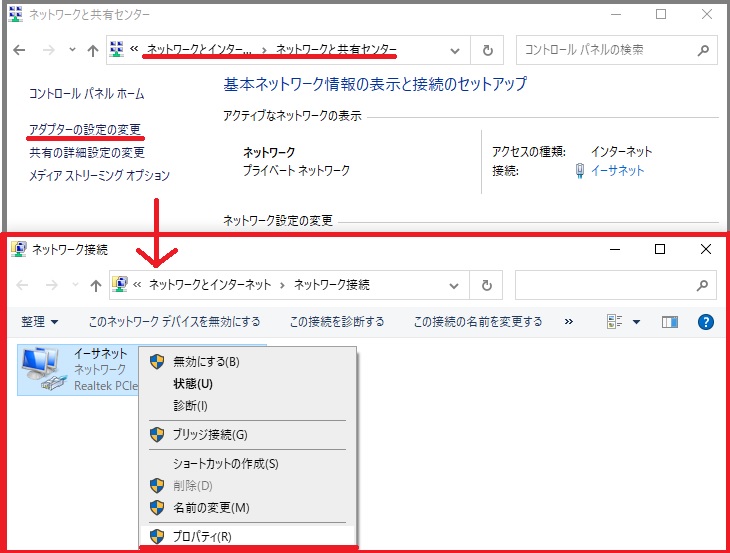
「アダプターの設定の変更」をクリック、主になっているネットワーク接続の上で右クリックして「プロパティ」を開きます。
Win11の場合
設定 ⇒ ネットワークとインターネット ⇒ ネットワークの詳細設定 ⇒ ネットワークアダプターと進みます。
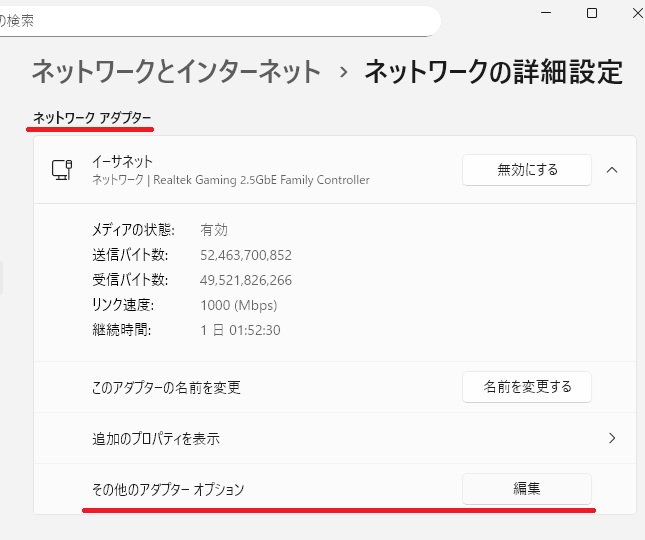
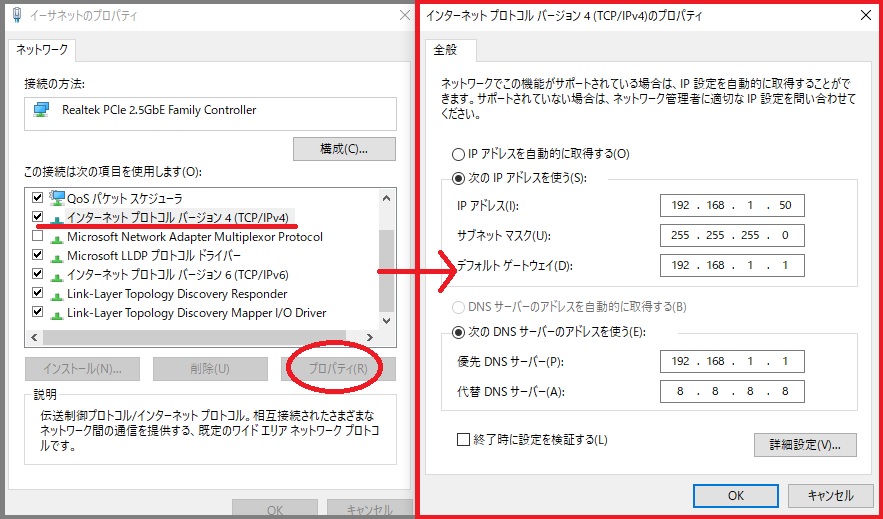
「インターネット プロトコル バージョン 4」(通称IPv4)のプロパティを開き、以下を設定します。
- IPアドレス:192.168.1.75
- サブネットマスク:255.255.255.0
- デフォルトゲートウェイ:192.168.1.1
- 優先DNS:192.168.1.1
- 代替DNS:8.8.8.8
ポート開放
まず、ご自身の部屋にあるルーターの型番を調べましょう。
「ルーターの型番 ポート開放」で調べて、ポートを開放してください。
こればっかりはそれぞれのご利用のルーターによって手順が違うので、全てのルーターのポート開放手順をサポートすることはできません。ごめんなさいね🙇
例:バッファローのルーターの場合
「http://192.168.1.1/」にアクセスして設定します。ユーザー名とパスワードを求められると思いますが、大体初期設定だと「admin」とか「user」とかで入れると思います。(ログイン情報はルーターに貼られているシールとかに書いてあります)
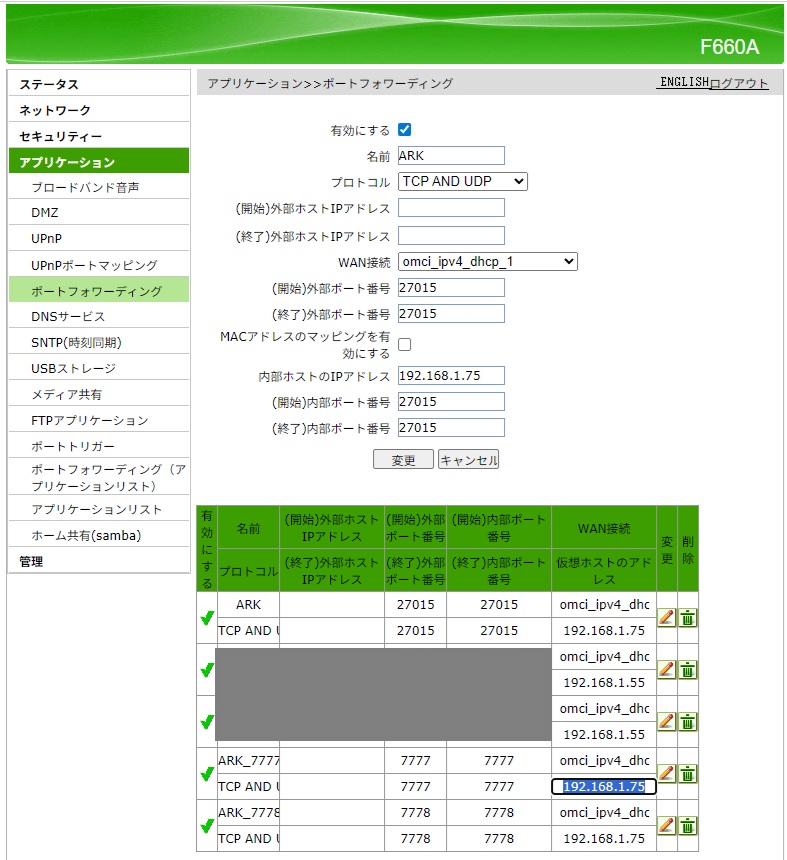
筆者の環境では、こんな感じ(↑)になりました。
ポート開放できているかどうかは、こちらのサイトで調べることができます。
サーバー用実行ファイルをダウンロード
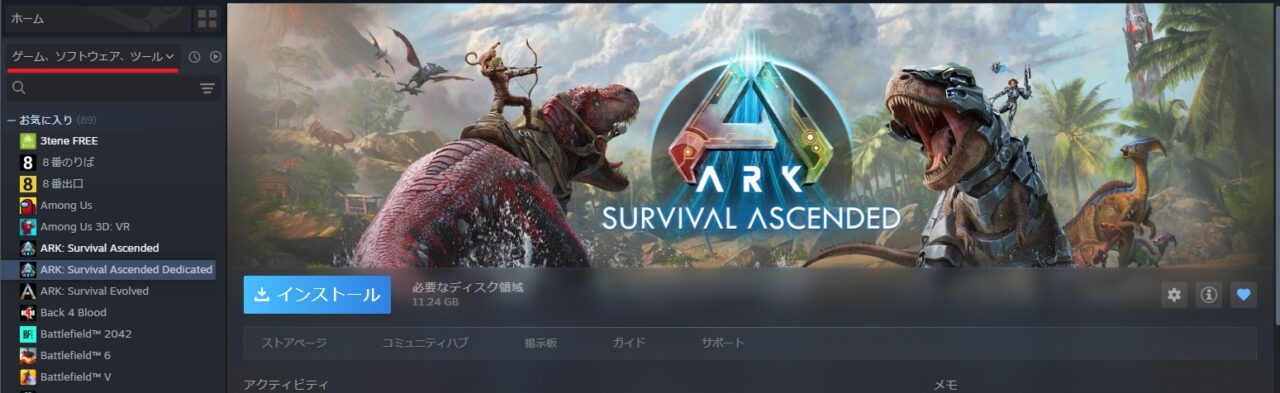
サーバー用実行ファイルのダウンロードは、Steamのライブラリから行えます。
左上のゲーム、ソフトウェアなどと書いてあるところをクリックして、「ツール」にチェックを入れます。
「ARK Survival Ascended Dedicated Server」が出てくるので、インストールを押して、サーバーに必要なデータをダウンロードします。※執筆時点で容量は11.24GBありました。
起動用バッチを作る
たぶんこんな感じの場所にある「ARK Survival Ascended Dedicated Server」フォルダの中に、Windowsのメモ帳で空のテキストファイル「ASA_Server.txt」を作成します。(中に記述する内容は下記)
「ASA_Server.bat」に名前(拡張子)を変更します。
———————————————-
@echo off
rem Updating server
start steamcmd.exe +force_install_dir “X:\SteamLibrary\steamapps\common\ARK Survival Ascended Dedicated Server” +login anonymous +app_update 2430930 validate +quit
rem
rem Starting server
start ShooterGame\Binaries\Win64\ArkAscendedServer.exe TheIsland_WP?listen?SessionName=PONTAKOSERVER?ServerPassword=0120?ServerAdminPassword=0120 -WinLiveMaxPlayers=20 -NoBattlEye -mods=935528,929420,928708
———————————————-
※太字のところは、適宜変更してください。
※-mods=の後には、入れたいMODのIDを記述します。
バニラ(MOD不使用)予定なら記述しなくて大丈夫です。
サーバーのゲーム設定を調整する
こちら(↑)にある「Game.ini」と「GameUserSettings.ini」をメモ帳などで開いて、中身を書き換えることで、サーバーの設定を変更することができます。(変更後はサーバー再起動が必要)

セーブデータの管理
セーブデータはこちら(↑)にあります。バックアップファイルはこちらにセーブされていきます。



PR